
社媒缩略图调色板
这个新案例展示活动缩略图在发布前如何取色。工具提取热带青绿、深色阴影和暖黄橙强调色,让封面、按钮和轮播图共享同一套视觉系统。
免费浏览器工具
在浏览器里从任意图片提取精确的 HEX、RGB 与 HSL。上传图片,点击像素,复制颜色,并生成干净的图片调色板。
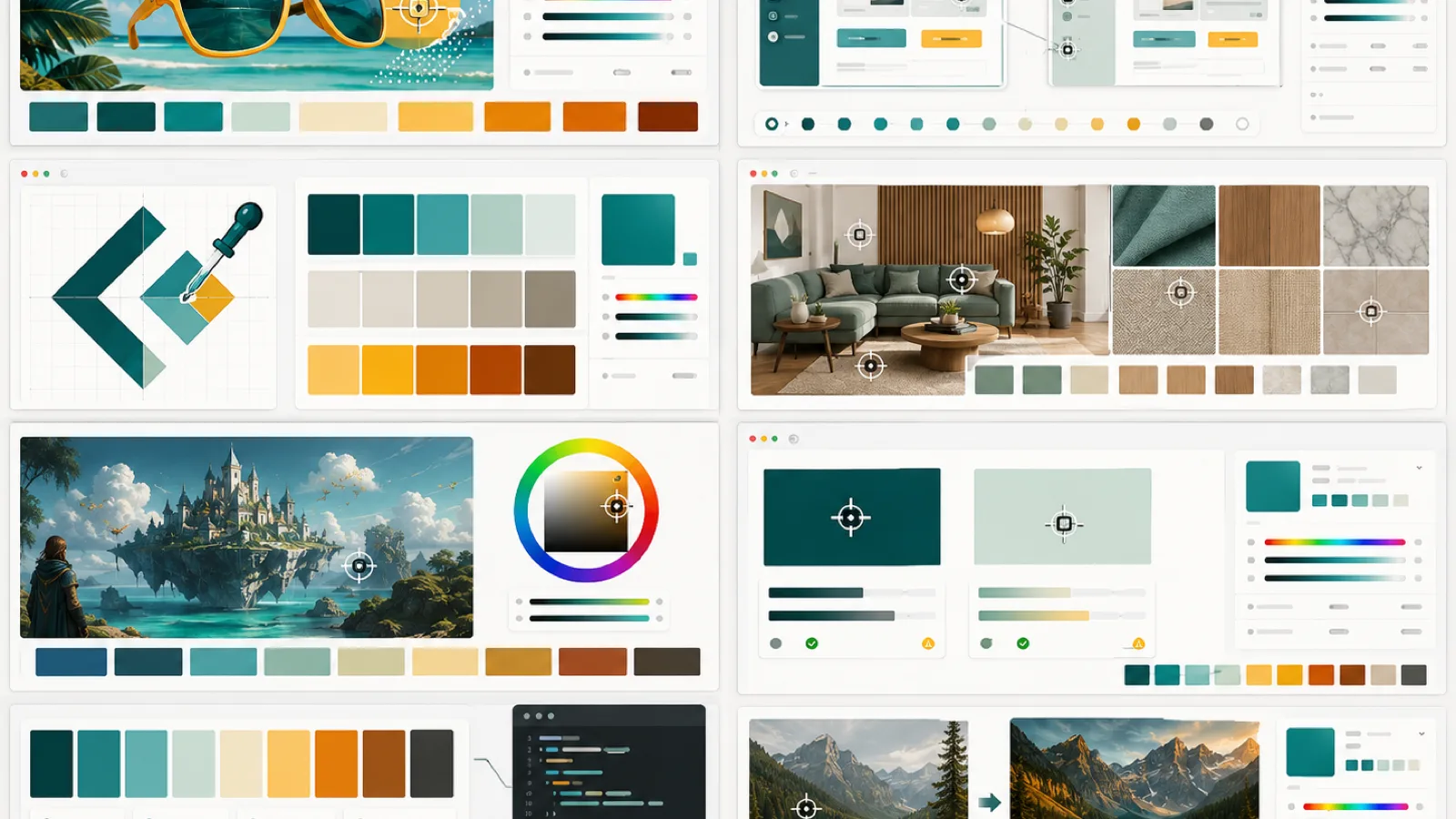
从真实视觉参考开始,把图片变成清晰可用的颜色系统。下面每个案例都对应一个真实使用场景:让界面匹配产品图、从 Moodboard 里采样、检查某个精确像素,或者把完成后的视觉图转成可复用调色板。
这个新案例展示活动缩略图在发布前如何取色。工具提取热带青绿、深色阴影和暖黄橙强调色,让封面、按钮和轮播图共享同一套视觉系统。

上传真实渲染后的 UI 截图,对比像素颜色和设计调色板。当前端实现看起来有点偏色时,通常是阴影、抗锯齿或浏览器渲染改变了最终颜色。

当 Logo 或品牌图形有强烈几何结构时,取色器可以拆出主色、辅助色、中性色和强调色,快速形成一版可落地的品牌色板。

室内参考图里有很多细微材质色:布料、木材、石材、植物绿和墙面中性色。采样这些区域后,可以形成更稳的装饰和产品风格色板。
这些生成案例图展示了从落地页视觉到实际取色结果的完整路径。用户不上传自己的图片前,也能先理解工具会输出什么、为什么这些颜色可以直接用于设计和开发。

幻想场景参考图可以转成可控的氛围色板。插画师和游戏 UI 设计师可以提取环境色、中性色和少量暖色强调色。

在颜色变成真实 UI 状态前,可以先比较前景和背景色。调色板能帮助设计师选择更安全的文字、按钮和面板组合。

调色板最终要进入实现阶段。复制结构化颜色值可以让开发者少做手动改写,快速把图片参考转为组件样式。

这个案例展示实际前后结果:原图继续保留作为参考,工具把它整理成可以指导落地页或设计系统的调色板。
完成图片取色所需的关键功能,直接放在浏览器里使用。页面重点不是展示概念,而是给出可复制的颜色值、清晰调色板和可以直接进入设计/开发流程的输出。
上传截图、Logo、产品图、Moodboard 或生成视觉图后,可以立即开始采样。选中颜色会同步显示 HEX、RGB 和 HSL,避免在多个工具之间来回切换。
在画布上点击或拖动,就能查看具体坐标。遇到渐变、柔和阴影、抗锯齿边缘或压缩图片时,这比凭感觉取平均色更可靠。
可以按工作流复制单个颜色,也可以把整组调色板导出为 CSS 变量。设计师保留清晰色块,开发者可以直接粘贴到样式或组件主题里。
调色板控件可提取 4 到 12 个主要颜色。品牌系统适合少量核心色;营销视觉、插画或复杂照片则可以保留更多辅助色、中性色和强调色。
当真实图片需要变成可用颜色系统时,就可以使用 Image Color Picker。尤其是图片已经有正确情绪和风格,但还没有精确颜色值时,它能节省很多反复试色的时间。
让按钮、背景、卡片和分割区域匹配首图或产品截图,避免页面出现与主视觉无关的颜色。
从 Logo、客户参考图或品牌摄影里提取主强调色、辅助中性色、深色文字和浅色背景。
从灵感图中提取墙面、布料、木材、金属和石材颜色,用于整理风格说明或采购参考。
从参考图里建立角色、场景和光影调色板,并区分真正的强调色、混合高光和暗部阴影。
从缩略图、活动 Banner 和创作者素材中提取颜色,让封面、轮播图和发布海报保持同一套视觉语言。
上传实现后的截图,取样真实渲染像素,再和设计稿或 token 比较,检查颜色是否偏差。
三步完成从图片到可复制颜色值。工具先让你快速得到第一个结果,再提供足够控制去微调调色板。
拖入 JPG、PNG、WebP、截图、产品图、UI Mockup 或生成图。图片会绘制到浏览器 Canvas,不需要创建账号。
点击画布任意位置,查看当前坐标和颜色。如果要比较高光、边缘、阴影或品牌色,可以慢慢拖动查看附近像素变化。
设计工具可复制 HEX,CSS 可用 RGB,需要调整色相和明度时可复制 HSL,也可以一次复制整组 CSS 变量。
简单工具,简单价格:无需账号、无限制、无水印。它适合作为随手打开的轻量工具,用来把视觉参考快速转成精确颜色值。
直接在页面中从图片取色、提取调色板并复制 CSS 可用颜色。核心取色、调色板和导出功能不设置试用墙。
工具在浏览器里运行,无需登录。上传图片保留在你的设备上,更适合客户参考图、内部截图和私密素材。
图片取色常见问题的详细回答。
不会。图片检查在浏览器 Canvas 本地完成。页面读取浏览器能显示的像素,并用这些像素计算选中颜色和调色板色块。
支持 JPG、PNG、WebP 和截图等常见浏览器可读取格式。只要浏览器能把文件作为图片载入,通常就可以绘制到画布并进行采样。
可以。调色板控制可提取 4 到 12 个图片颜色。品牌系统适合较少颜色;复杂视觉可以保留更多中性色、辅助色和强调色。
HEX 简洁,常用于设计工具;RGB 适合 CSS 和图形工作流;HSL 把色相、饱和度和明度分开,方便在同一色系内调整颜色。
照片和截图里常有渐变、压缩痕迹、抗锯齿和阴影。两个看起来接近的像素可能值不同,所以坐标和放大预览能帮助你更准确选择。
可以。上传照片后点击你关心的区域,就能复制对应颜色。产品图、室内图、风景图、人像、缩略图和视觉参考都适用。
建议先选一个主强调色、一个深色文字色、一个浅色背景和一个辅助中性色。只有当界面或活动视觉确实需要时,再加入更多颜色。
可以。你可以复制单个颜色,也可以把调色板导出为 CSS 变量。这能把图片参考快速转成真实实现里的颜色代码。
使用上方图片取色工具,从真实视觉参考中采样,检查精确像素值,对比自动生成的调色板,并把干净颜色复制到下一次设计或开发流程里。
立即开始取色